Comment créer un formulaire de consentement personnalisé pour la conformité au RGPD/à la confidentialité
Créez un formulaire de consentement conforme au RGPD qui recueille et gère les autorisations des utilisateurs avec des options claires, des horodatages et des enregistrements automatisés.

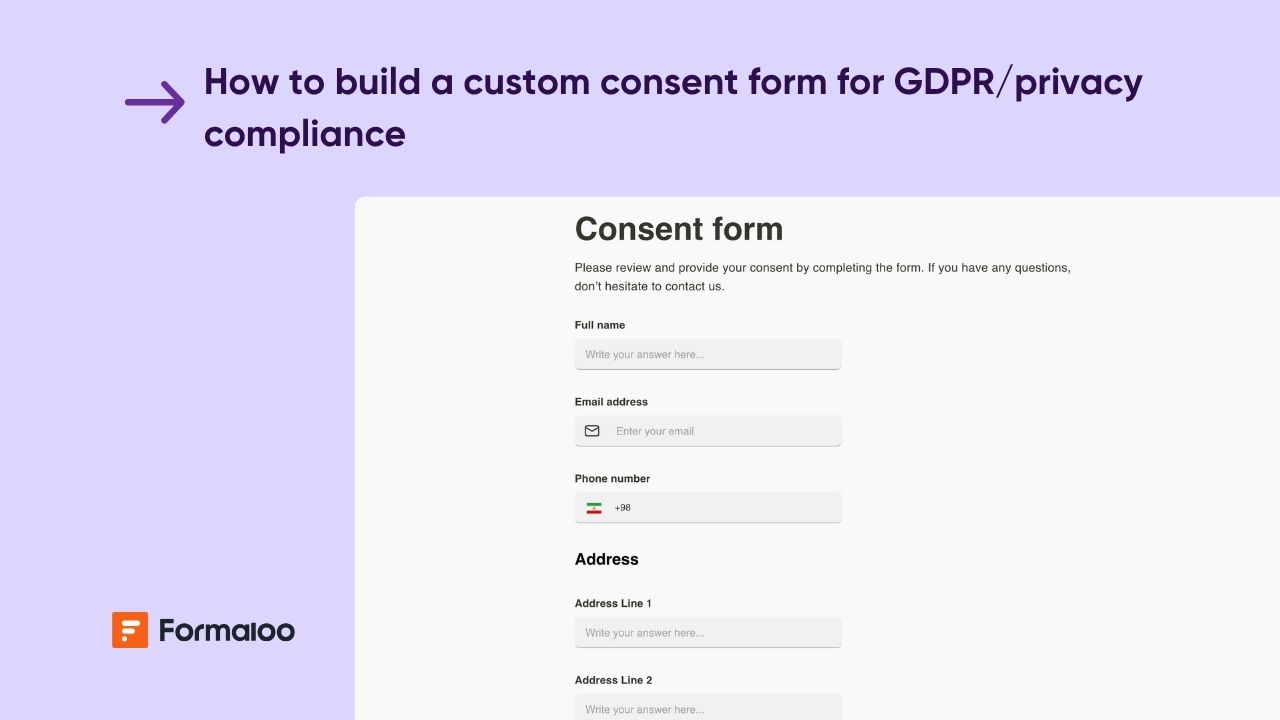
Recueillez le consentement en toute transparence et restez conforme
Dans ce guide, vous allez créer un Formulaire de consentement RGPD personnalisé qui permet aux utilisateurs de contrôler quelles données ils partagent et comment elles sont utilisées.
Vous utiliserez des champs à choix multiples, des catégories de consentement claires et des confirmations basées sur la logique, ainsi qu'un horodatage automatisé pour un suivi complet de la conformité.
📘 En savoir plus : Créez votre premier formulaire, application ou portail en un éclair
Étape 1 : Créez votre formulaire de consentement
Depuis votre espace de travail, cliquez sur + Nouveau → Formulaire, ou sélectionnez un Consentement modèle depuis la galerie.
Vous pouvez également utiliser Magic Create, essayez cette invite :
« Formulaire de consentement RGPD avec options d'utilisation des données, suivi de l'horodatage et section de demande de retrait. »
Ajoutez les champs essentiels suivants :
- Nom complet
- Adresse e-mail
- Objet du consentement (cases à cocher pour des catégories comme Marketing, Recherche, Mises à jour produit, etc.)
- Description de l'utilisation des données (Champ de contenu)
- Confirmation du consentement (Bascule Oui/Non)
- Date du consentement (rempli automatiquement avec la date/heure actuelle)
- Demande de retrait (facultatif, texte ou case à cocher)
💡 Astuce : Ajoutez un court Résumé de la confidentialité bloc en haut expliquant pourquoi vous collectez ces informations et renvoyant à votre politique de confidentialité.
📘 En savoir plus : Comment créer un formulaire
📘 En savoir plus : Comment personnaliser le texte de votre formulaire
Étape 2 : Rendez votre formulaire clair et transparent
Ajoutez un champ de contenu au début qui décrit :
- Quelles données vous collectez
- Pourquoi nous la collectons
- Combien de temps nous la conservons
- Qui contacter pour la suppression des données
Soyez concis, lisible et liez vers votre Politique de confidentialité ou Conditions d'utilisation.
💡 Utilisez un langage simple et accessible, tout en étant explicite sur les droits des utilisateurs.
📘 En savoir plus : Comment personnaliser le champ de contenu
Étape 3 : Catégorisez clairement les autorisations de données
Ajoutez un Champ à choix multiples intitulé « Je consens aux utilisations suivantes de mes données. »
Incluez des options claires et distinctes, telles que :
- Recevoir des e-mails marketing
- Participer à des enquêtes de feedback produit
- Partager des données anonymisées à des fins d'analyse
- Stocker mes informations pour la création de compte
Définissez ce champ sur « Sélectionner plusieurs options ».
💡 Astuce : Gardez chaque objectif distinct, le consentement groupé n'est pas conforme au RGPD.
📘 En savoir plus : Éditeur de formulaire et types de champs
Étape 4 : Ajouter une logique conditionnelle pour les détails du consentement
Utilisez la logique Afficher/Masquer pour recueillir plus d'informations en fonction des types de consentement sélectionnés.
Exemples :
- Si @consent inclut « E-mails marketing » → afficher « Canal de contact préféré ».
- Si @consent inclut « Participation à la recherche » → afficher « Tranche d'âge » ou « Localisation ».
💡 Cela garantit que seules les informations pertinentes sont collectées et évite le traitement inutile des données.
📘 En savoir plus : Comment ajouter une logique conditionnelle de base
Étape 5 : Horodater chaque soumission de consentement
Ajoutez un champ de date réservé à l'administrateur nommé « Horodatage du consentement » et configurez-le pour qu'il remplisse automatiquement la date et l'heure de soumission actuelles.
Cela sert de preuve de consentement pour les audits ou les dossiers.
Étape 7 : Automatiser les e-mails de confirmation
Créer un modèle d'e-mail personnalisé pour confirmer les actions de consentement.
Exemple (Confirmation de consentement) :
Objet : Vos préférences de consentement sont enregistrées
Bonjour @name,
Merci d'avoir confirmé vos préférences.
Vous pouvez consulter ou modifier votre consentement à tout moment en utilisant ce lien : [your withdrawal form URL].
— L'équipe Confidentialité
📘 En savoir plus : Comment créer et envoyer des modèles d'e-mail personnalisés
Étape 8 : Créez votre tableau de bord de conformité
Dans Results → Dashboard, créez des visualisations pour suivre les consentements des utilisateurs.
Ajoutez :
- Vue tableau : Tous les répondants avec les types de consentement et les horodatages
- Tableau Kanban : Demandes regroupées par statut de consentement
📘 En savoir plus : Comment afficher des graphiques basés sur les réponses de formulaire
📘 En savoir plus : Comment créer un tableau Kanban
Étape 9 : Créez un portail de confidentialité sécurisé
Transformez votre configuration en un Portail de gestion de la confidentialité et du consentement où les utilisateurs peuvent consulter, mettre à jour ou retirer leur consentement.
Ajoutez des pages pour :
- Soumettre le formulaire de consentement — formulaire principal
- Retirer le consentement — formulaire lié
- Mes autorisations de données — vue filtrée affichant les consentements de l'utilisateur
- Politique de confidentialité — page de contenu intégré
Activez Connexion/Inscription pour que chaque utilisateur puisse gérer son propre enregistrement de consentement en toute sécurité.
📘 En savoir plus : Comment créer et attribuer des rôles d'utilisateur dans votre portail
📘 En savoir plus : Comment permettre aux utilisateurs de consulter et de modifier leurs propres données dans votre portail
Étape 10 : Synchroniser et archiver les consentements automatiquement
Pour la sauvegarde ou le reporting, connectez votre projet à Google Sheets ou à votre CRM afin d'enregistrer chaque soumission automatiquement.
Vous pouvez également générer des PDF pour les audits réglementaires.
📘 En savoir plus : Comment configurer la synchronisation bidirectionnelle entre Formaloo et Google Sheets
📘 En savoir plus : Comment créer des modèles PDF pour transformer les réponses en documents
Astuces de pro
- Activer la sauvegarde automatique : Permettez aux utilisateurs de sauvegarder et de revoir leurs sélections de consentement avant de soumettre.
📘 En savoir plus : Comment sauvegarder automatiquement les réponses incomplètes et permettre aux utilisateurs de reprendre plus tard - Ajouter du contenu intelligent IA : Résumez les choix de consentement de chaque utilisateur pour une meilleure visibilité de l'administrateur.
📘 En savoir plus : Créez des pages de fin dynamiques avec le Contenu Intelligent IA - Utilisez les formulaires à mémoire : Préremplissez automatiquement les consentements précédents des utilisateurs récurrents pour faciliter les mises à jour.
📘 En savoir plus : Que sont les formulaires à mémoire
Exemple de scénario
Un utilisateur visite votre site web et donne son consentement pour les e-mails marketing et les mises à jour de produits.
Formaloo horodate la soumission et envoie automatiquement un e-mail de confirmation.
Des mois plus tard, le même utilisateur soumet un formulaire de retrait — son dossier est mis à jour instantanément, déclenchant une confirmation de suivi et mettant à jour votre tableau de bord avec le statut « Retiré ».
📘 En savoir plus : Concevez des flux personnalisés et qui vous font gagner du temps grâce à la logique, aux automatisations et à l'IA
FAQ
1. Puis-je gérer plusieurs juridictions (par exemple, le RGPD et le CCPA) ?
Oui. Ajoutez un sélecteur de pays et utilisez la logique pour afficher le texte de consentement ou les champs spécifiques à la région uniquement lorsque cela est pertinent.
❓ En savoir plus : Afficher ou masquer des questions en fonction des réponses précédentes
2. Les utilisateurs peuvent-ils modifier leurs préférences ultérieurement ?
Absolument. Activez la connexion et permettez aux utilisateurs de modifier leurs propres soumissions ou de soumettre une nouvelle mise à jour de consentement via votre portail de confidentialité.
🔒 En savoir plus : Comment permettre aux utilisateurs de consulter et de modifier leurs propres données dans votre portail
3. Les données sont-elles stockées en toute sécurité dans Formaloo ?
Oui. Formaloo utilise un stockage chiffré et est conforme au RGPD pour tous les forfaits.
🛠️ En savoir plus : Qu'est-ce que Formaloo ?
Votre système de gestion des consentements est opérationnel
Vous avez créé un formulaire de consentement complet et conforme au RGPD, avec une transparence, une traçabilité et une automatisation complètes.
Ensuite, développez-le en un Portail de gestion de la confidentialité qui comprend les demandes DSAR, des centres de préférences et des tableaux de bord de conformité.
📘 En savoir plus : Comment personnaliser votre portail avec votre identité de marque
Dernière mise à jour novembre 2025