Comment créer un flux de travail d'inscription à un cours et de soumission de devoirs
Mettez en place un flux de travail complet pour l'inscription aux cours et la soumission des devoirs, de l'enregistrement au suivi des tâches, le tout dans un portail connecté unique.

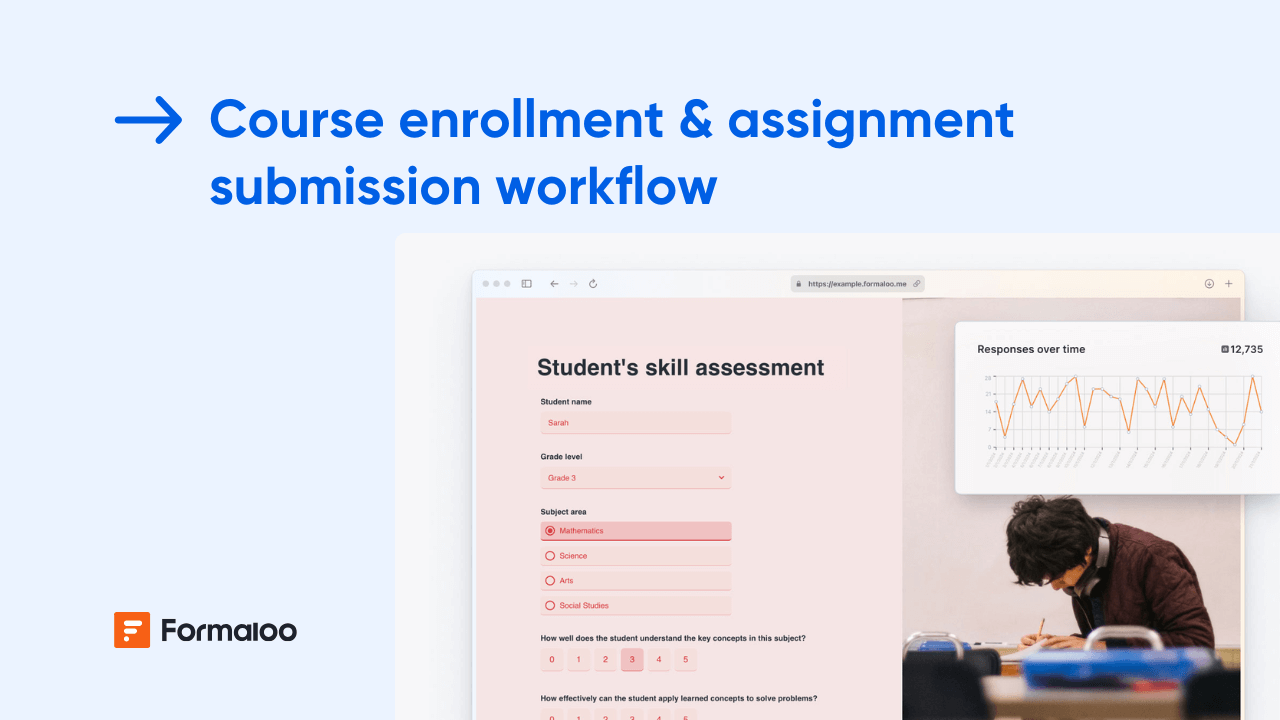
Transformez vos cours en ligne en un système organisé et interactif
Dans ce guide, vous allez créer un flux de travail pour l'inscription aux cours et la soumission des devoirs dans Formaloo. Les étudiants pourront s'inscrire à un cours, télécharger leurs devoirs et suivre leur progression, tandis que les instructeurs géreront tout depuis un tableau de bord centralisé.
📘 En savoir plus : Créez votre premier formulaire, application ou portail en un éclair
Étape 1 — Créez votre formulaire d'inscription aux cours
Depuis votre espace de travail, cliquez sur + Nouveau → Formulaire. Vous pouvez partir de zéro ou choisir le formulaire d'inscription aux cours ou l'application de cours depuis la Galerie de modèles.
Ou utilisez la fonction Création Magique, décrivez ce dont vous avez besoin (par exemple, « Un formulaire où les étudiants s'inscrivent à un cours, puis accèdent à un portail de soumission des devoirs »).
Pourquoi c'est important : le formulaire d'inscription est le point d'entrée de l'ensemble de votre processus d'apprentissage.
📘 En savoir plus : Comment créer un formulaire
Étape 2 — Ajoutez les champs d'inscription essentiels
Incluez tous les détails nécessaires pour inscrire les apprenants et les associer à leurs cours :
- Nom complet et e-mail
- Nom ou ID du cours (liste déroulante ou recherche)
- Horaire souhaité
- Niveau ou expérience
- Preuve de paiement ou confirmation des frais (téléchargement de fichier)
- Statut (par défaut = En attente d'approbation)
💡 Astuce : Vous pouvez utiliser les limites de réservation pour plafonner automatiquement le nombre de places dans chaque cours.
📘 En savoir plus : Comment limiter la disponibilité avec l'option de réservation de Formaloo
Étape 3 — Automatiser les approbations d'inscription
Ouvrez Paramètres → Logique avancée, et définissez votre flux d'inscription :
- Si paiement confirmé → Définir le statut = Inscrit
- Si cours = Bases du design → Attribuer à l'instructeur A
- Si la limite de places est atteinte → Rediriger vers le formulaire de liste d'attente
Pourquoi c'est important : les approbations et les attributions automatisées permettent de gagner du temps et d'éviter les erreurs.
📘 En savoir plus : Comment créer un formulaire d'approbation
Étape 4 — Envoyer les e-mails de bienvenue et d'inscription
Allez dans Paramètres → Logique avancée ou l'onglet de notification pour configurer des e-mails personnalisés :
- Envoyez un e-mail de bienvenue une fois l'inscription approuvée.
- Incluez les détails du cours, la date de début et le contact de l'instructeur.
- Utilisez des identifiants de champs comme @full_name et @course_name pour personnaliser le contenu.
- Joignez facultativement un guide de cours ou un PDF de politique.
📘 En savoir plus : Comment créer et envoyer des modèles d'e-mails personnalisés
Étape 5 — Créez votre formulaire de soumission de devoir
Ensuite, créez un nouveau formulaire intitulé « Soumission de devoir ».
Incluez des champs tels que :
- Nom et e-mail de l'étudiant (préremplis avec le champ de profil)
- Nom du cours (recherche à partir du formulaire d'inscription)
- Titre du devoir
- Téléchargement de fichier (PDF, image, document)
- Date de soumission (rempli automatiquement)
- Commentaires et note de l'instructeur (champ réservé à l'administrateur)
💡 Astuce : Connectez ce formulaire à votre formulaire d'inscription à l'aide de lignes liées afin que chaque soumission soit associée au bon étudiant.
📘 En savoir plus : Que sont les lignes liées et comment les utiliser
Étape 6 — Ajoutez une logique de notation et d'évaluation
Dans le formulaire de devoir, utilisez des champs variables pour calculer les notes ou le statut d'achèvement.
Exemples :
- Si @score ≥ 80 → Définir le statut = Admis
- Si @score < 50 → Afficher le message « Nouvelle soumission requise »
- Ajoutez une variable de score total combinant tous les critères de notation.
📘 En savoir plus : Comment ajouter et calculer des scores à l'aide de champs variables
Étape 7 — Créez votre portail étudiant
Depuis votre projet, cliquez et transformez-le en portail.
Ajoutez des pages telles que :
- Formulaire d'inscription
- Devoirs (vue de soumission)
- Mes notes (tableau filtré lié à la connexion utilisateur)
- Matériel de cours (intégrer des vidéos, des PDF ou des liens externes)
Restreignez l'accès afin que :
- Les étudiants ne voient que leurs propres données et soumissions.
- Les instructeurs peuvent consulter toutes les soumissions et les notes.
📘 En savoir plus : Comment créer un portail et gérer l'accès des utilisateurs
Étape 8 — Ajouter des tableaux de bord pour les instructeurs
Ouvrez votre onglet Résultats → Réponses pour visualiser les données du cours :
- Vue tableau pour la gestion des soumissions.
- Vue Kanban regroupée par Statut (En attente, Noté, Resoumis).
- Graphiques pour suivre les scores moyens par cours ou le taux d'achèvement.
📘 En savoir plus : Comment créer un tableau Kanban
Étape 9 — Automatiser les e-mails de feedback
Configurez des notifications conditionnelles afin que :
- Les instructeurs soient avertis lorsque de nouvelles soumissions arrivent.
- Après la notation, les étudiants reçoivent des e-mails de feedback automatiques avec leurs scores.
📘 En savoir plus : Comment envoyer et recevoir des notifications par e-mail conditionnelles
Étape 10 — Améliorez votre flux de travail avec des outils d'IA
Utilisez les fonctionnalités d'IA de Formaloo pour améliorer l'expérience des étudiants et des instructeurs :
- Contenu intelligent IA pour reformuler clairement les instructions de cours.
- Assistant e-mail IA pour générer des e-mails de feedback personnalisés.
- Analyse IA pour examiner les performances globales et identifier les tendances dans les soumissions.
📘 En savoir plus : Découvrez des informations et des tendances dans vos données avec l'Analyse IA
Conseils de pro
- Utilisez les formulaires à mémoire pour que les informations des étudiants se remplissent automatiquement à chaque soumission.
- Ajoutez des PDF personnalisés pour les certificats ou les rapports de progression.
- Dupliquez cette configuration pour de nouveaux cours en quelques minutes.
📘 En savoir plus : Que sont les formulaires à mémoire
Exemple de scénario
Un nouvel étudiant remplit le formulaire d'inscription pour Marketing Digital 101. Leur paiement est confirmé et ils reçoivent un e-mail de bienvenue automatique avec leur date de début. Une fois inscrits, ils se connectent au portail étudiant, accèdent aux supports de cours et soumettent leurs devoirs. L'instructeur examine les soumissions, les note, et Formaloo envoie automatiquement un feedback personnalisé par e-mail et met à jour le tableau de bord des notes de l'étudiant.
📘 En savoir plus : Comment créer une application de cours
FAQ
- Les étudiants peuvent-ils soumettre à nouveau des devoirs ?
Oui, activez la modification pour les contributeurs. - Puis-je délivrer des certificats automatiquement ?
Oui, connectez un modèle PDF personnalisé pour générer et envoyer les certificats par e-mail une fois la formation terminée.
📘 En savoir plus : Comment générer des PDF personnalisés à l'aide de modèles
Votre flux de travail d'apprentissage est opérationnel, développez-le maintenant
Vous avez mis en place un flux de travail complet, de l'inscription à la soumission, où chaque étape se déroule sans accroc, de l'enregistrement à la notation et au reporting. Continuez à faire évoluer votre configuration avec de nouveaux cours, tableaux de bord et règles d'automatisation à mesure que votre académie se développe.
📘 En savoir plus : Créez des flux personnalisés et qui vous font gagner du temps grâce à la logique, aux automatisations et à l'IA
Dernière mise à jour : octobre 2025

.png)