Comment délivrer des certificats automatiquement avec des outils sans code
Découvrez comment générer automatiquement des certificats sans code avec Formaloo. Configurez un formulaire, un modèle PDF et l'envoi par e-mail une seule fois, puis délivrez les certificats automatiquement.
.png)
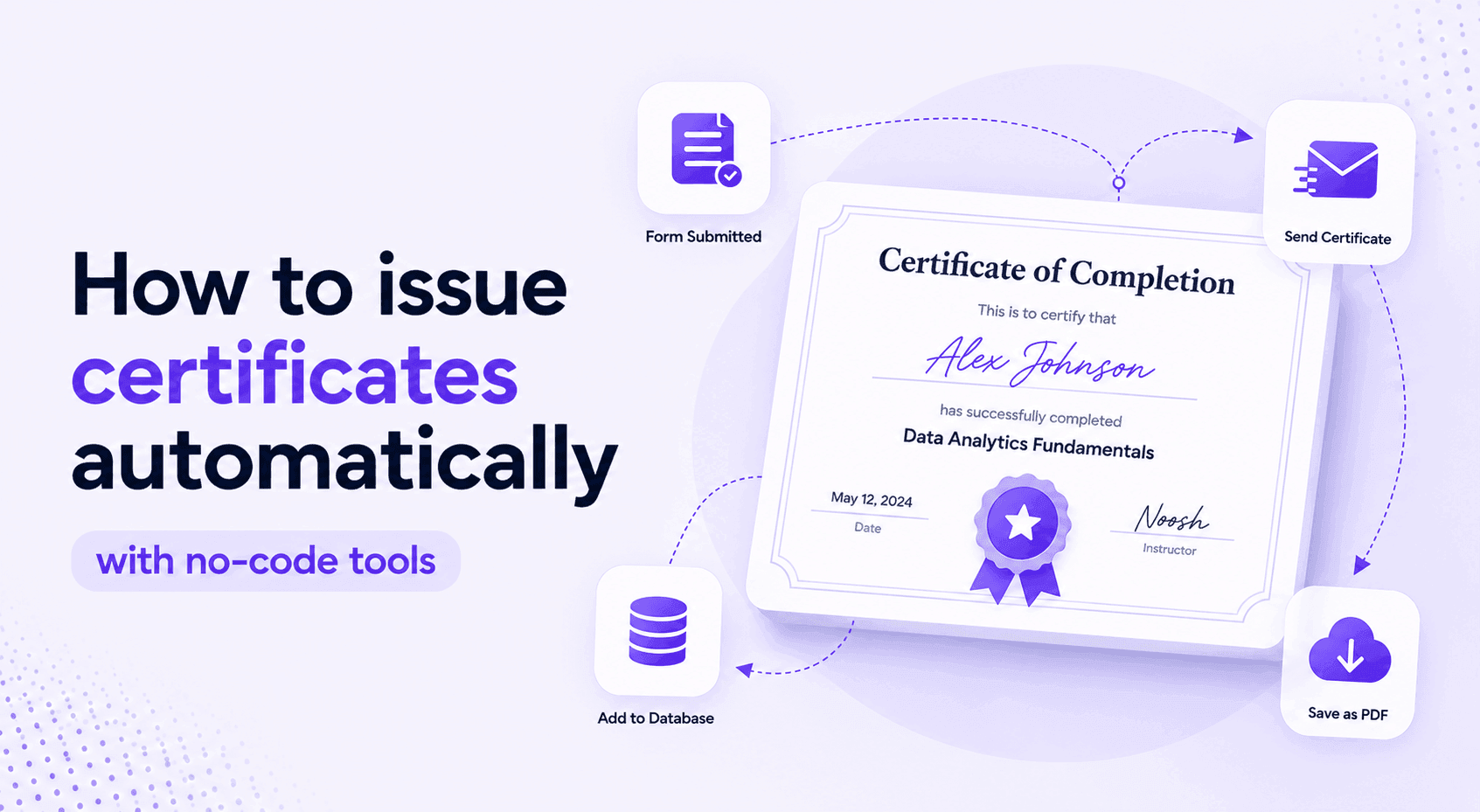
La plupart des équipes qui gèrent des programmes de formation, des cours ou des processus de certification délivrent encore les certificats manuellement. Quelqu'un termine le cours, envoie un e-mail, une autre personne ouvre un modèle dans Word, saisit le nom, exporte un PDF et le renvoie. Si la semaine est chargée, le certificat peut arriver avec trois jours de retard. S'il y a une faute de frappe, il faut recommencer.
Ce n'est pas un processus. C'est une série d'étapes manuelles qui produisent le même résultat à chaque fois.
Cet article vous montre comment générer automatiquement des certificats sans code avec Formaloo, afin que chaque personne qui termine votre programme reçoive un certificat personnalisé et à votre image dès qu'elle a terminé, sans aucun travail manuel de votre part.
Ce que vous allez créer
Un flux de travail qui :
- Recueille les informations des participants et les données de réussite du quiz ou du cours via un formulaire
- Vérifie si le participant a réussi (facultatif mais courant)
- Génère automatiquement un certificat PDF personnalisé avec leur nom, la date et les détails du programme
- Envoie le certificat par e-mail au participant dès qu'il est qualifié
Pas de développeur. Pas de logiciel de conception. Pas de copier-coller.
Pourquoi la délivrance manuelle de certificats échoue à grande échelle
Si vous délivrez cinq certificats par mois, l'approche manuelle est agaçante mais gérable. Si vous en délivrez 50, cela devient un travail à temps partiel. Si vous en délivrez 500, le système s'effondre.
Les points de défaillance courants :
- Fautes de frappe dans les noms ou les dates parce que quelqu'un copiait rapidement
- Des retards qui donnent à votre programme de certification un aspect non professionnel
- Aucune piste d'audit pour savoir qui a reçu quoi et quand
- Incohérence de conception lorsque différentes personnes créent le certificat à chaque fois
L'automatisation résout ces quatre problèmes en même temps.
Regardez ce webinaire en direct pour en savoir plus sur le processus complet :
Étape 1 : Créez votre formulaire d'admission ou d'évaluation
Commençons par créer un questionnaire, un formulaire d'admission ou d'évaluation. Démarrez un nouveau projet dans Formaloo et choisissez Formulaire. C'est ici que les participants soumettront leurs informations ou effectueront leur évaluation.
Ajoutez les champs dont vous avez besoin. Au minimum :
- Nom complet (ce champ sera directement intégré au certificat)
- Adresse e-mail (le certificat y sera envoyé)
- Toutes les questions de questionnaire ou d'évaluation si vous testez des connaissances
Si vous proposez une certification conditionnelle, où seuls les participants qui obtiennent un score supérieur à un certain seuil reçoivent un certificat, ajoutez un Score ou Calcul champ. Formaloo calcule automatiquement le résultat à partir des réponses au questionnaire.
Pour les programmes en plusieurs étapes où les gens s'inscrivent d'abord et terminent plus tard, vous pouvez diviser cela en deux formulaires connectés via un portail. Mais pour la plupart des processus de certification, un seul formulaire couvre l'ensemble du processus.
Étape 2 : Concevez votre modèle de certificat
Allez à Modèles PDF dans Applications et intégrations. C'est ici que vous concevez la mise en page du certificat.
Vous travaillez avec un éditeur visuel, pas avec du code. Faites glisser votre logo, définissez votre arrière-plan, ajoutez des blocs de texte et définissez la mise en page comme vous le souhaitez.
L'étape clé : utilisez l'insertion dynamique des réponses pour récupérer les données en direct des soumissions de formulaires. Au lieu de taper le nom d'un participant, vous insérez une variable telle que @full_name. Dans cet exemple, full_name est l'identifiant des champs des formulaires utilisant ce modèle PDF. Lorsque le certificat est généré, Formaloo remplace chaque variable par la valeur réelle soumise dans chaque formulaire.
Vous pouvez également ajouter votre signature sous forme d'image, un code QR pour la vérification, ou un identifiant de certificat unique généré à partir de la soumission.
Étape 3 : Connecter le modèle de certificat aux soumissions de formulaires
Une fois votre modèle PDF créé, liez-le à votre formulaire. Dans le panneau de paramètres sur le côté droit, activez l'option Générer un PDF pour toutes les réponses et sélectionnez le modèle de certificat que vous avez créé.
Désormais, chaque soumission de formulaire déclenche la création d'un certificat. Formaloo prend les données soumises, remplit chaque champ variable et produit un PDF finalisé.
Vous pouvez également envoyer automatiquement les certificats par e-mail aux participants. Pour ce faire, passez à l'onglet Notifications onglet > Envoyer un e-mail aux répondants et activez l'interrupteur là. Vous pouvez y joindre votre modèle de certificat PDF aux e-mails.
Le résultat : dès qu'une personne soumet le formulaire, elle reçoit un e-mail personnalisé avec son certificat complété joint en PDF. Personne dans votre équipe n'a besoin de faire quoi que ce soit.
Étape 4 : Ajouter une condition de réussite/échec (facultatif)
Si vous ne souhaitez pas envoyer de certificats à tous les répondants, utilisez les règles de logique conditionnelle dans la Logique avancée page pour envoyer l'e-mail et le certificat en fonction des réponses fournies dans le formulaire.
Si vous ne souhaitez délivrer des certificats qu'aux participants qui atteignent un seuil de score, ajoutez une condition avant la génération du PDF.
Dans le panneau de logique avancée (situé dans les paramètres du formulaire, dans la barre latérale droite), sous le Déclencheur de soumission, définissez une règle : si le score calculé est inférieur à votre seuil, envoyez un e-mail différent. S'il est supérieur, déclenchez le PDF du certificat et la notification de succès.
Cela vous offre un flux de travail de certification entièrement automatisé où :
- Les personnes qui réussissent reçoivent un certificat immédiatement
- Les personnes qui ne réussissent pas reçoivent un message expliquant la marche à suivre
- Vous voyez un enregistrement clair des deux résultats dans votre tableau de bord des soumissions
À quoi ressemble le flux de travail final
Du côté du participant :
- Ils remplissent le formulaire ou l'évaluation
- Ils reçoivent un e-mail de confirmation avec leur certificat en pièce jointe PDF
- L'ensemble du processus prend moins d'une minute après soumission
De votre côté :
- Vous le configurez une seule fois
- Vous consultez votre tableau de bord des soumissions lorsque vous souhaitez examiner les achèvements
- Vous ne touchez pas du tout aux certificats individuels
À qui cela s'adresse-t-il ?
Ce flux de travail convient à tout programme qui débouche sur une certification :
- Formation client : Certifiez les clients qui achèvent votre programme de formation produit
- Certification des partenaires : Délivrez des certifications aux revendeurs ou partenaires après qu'ils aient terminé votre formation
- Formation et développement interne : Automatisez la délivrance des certificats pour les cours de conformité des employés
- Cours en ligne : Permettez aux apprenants de récupérer leur certification dès qu'ils ont terminé
Essayez-le maintenant
Formaloo a un modèle gratuit de Programme de Certification Client qui inclut le formulaire, la mise en page du certificat PDF et le flux de travail d'e-mail préconfiguré. Vous pouvez l'adapter à votre programme en moins d'une heure.
Essayez le modèle gratuit de Programme de Certification Client →
Plus de 35 000 équipes dans plus de 100 pays utilisent Formaloo pour exécuter de véritables flux de travail sans dépendre des développeurs. Le flux de travail de certification est l'un des plus courants et l'un des plus rapides à mettre en place.
Si votre programme est plus complexe, avec plusieurs niveaux, des étapes d'approbation ou un portail où les participants se connectent pour consulter leurs accréditations, notre équipe de conciergerie vous aidera à le définir et à le construire.
.jpg)
.jpg)