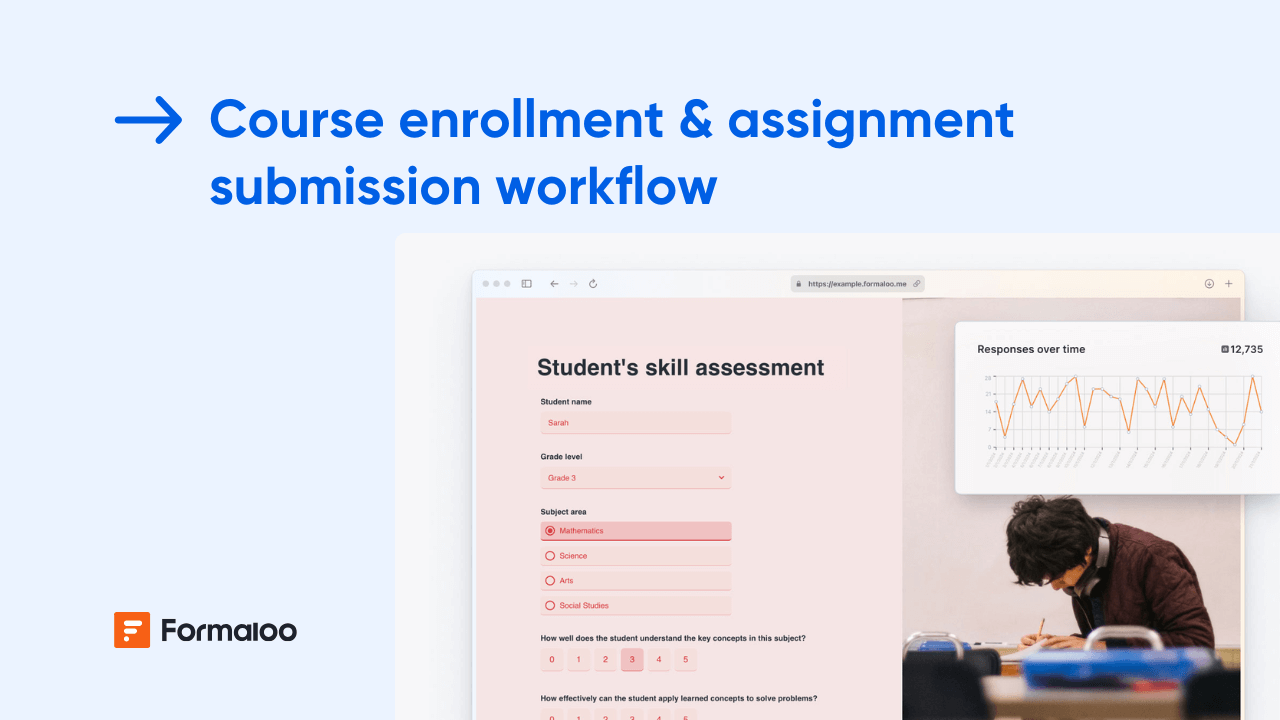
Comment créer un formulaire d'inscription en plusieurs étapes pour des événements ou des cours
Créez un formulaire d'inscription fluide et en plusieurs étapes qui recueille les détails des participants, les sessions et les paiements, tout en maintenant les utilisateurs engagés et organisés.

.jpg)
Rendez l'inscription simple et organisée
Dans ce guide, vous allez créer un formulaire d'inscription en plusieurs étapes pour des événements ou des cours, qui guidera les utilisateurs à travers des sections logiques : informations personnelles, préférences, paiement et confirmation. Vous utiliserez des sauts de page, de la logique et des confirmations automatiques pour garantir une expérience d'inscription fluide.
📘 En savoir plus : Créez votre premier formulaire, application ou portail en un éclair
Étape 1 — Créez votre formulaire d'inscription
Commencez depuis votre espace de travail et cliquez sur + Nouveau → Formulaire. Vous pouvez partir de zéro ou choisir un modèle d'inscription à un événement ou d'inscription à un cours depuis la galerie de modèles.
Ou utilisez Magic Create, décrivez ce que vous voulez, par exemple :
« Un formulaire d'inscription en plusieurs étapes pour un atelier qui inclut les informations du participant, les choix de session et le paiement. »
Pourquoi c'est important : la structure définit le déroulement de votre formulaire, simple pour les participants, détaillé pour les organisateurs.
📘 En savoir plus : Comment créer un formulaire
Étape 2 — Ajoutez des sections pour chaque étape d'inscription
Considérez chaque page de formulaire comme une étape courte et ciblée. Par exemple :
Page 1 : Coordonnées du participant
- Nom
- E-mail
- Numéro de téléphone
Page 2 : Sélection de l'événement ou du cours
- Nom de l'événement ou choix de la session (liste déroulante)
- Programme ou parcours (choix unique)
- Demandes spéciales (texte long)
Page 3 : Détails de paiement (facultatif)
- Type de billet (Basique, VIP, Étudiant)
- Champ Prix (variable calculée automatiquement)
- Code promo
Page 4 : Confirmation et révision
- Message récapitulatif
- Acceptation des conditions générales
- Bouton Soumettre
💡 Astuce : Utilisez des sections courtes par page (3 à 5 questions) pour améliorer les taux de complétion.
📘 En savoir plus : Comment ajouter une nouvelle page à un formulaire classique en une seule étape
Étape 3 — Ajouter une logique pour des parcours d'inscription personnalisés
Utilisez Paramètres → Logique avancée pour que le formulaire s'adapte en fonction des réponses.
Exemples :
- Si Type d'événement = En ligne → Masquer la section adresse du lieu.
- Si Type de billet = VIP → Afficher les préférences de repas + les options d'atelier.
- Si Code promo = STUDENT → Appliquer une variable de réduction de 50 %.
💡 Conseil de pro : gardez la logique modulaire, une règle par objectif, pour faciliter les modifications ultérieures.
📘 En savoir plus : Comment ajouter une logique avancée à votre formulaire
Étape 4 — Calcul automatique des prix (facultatif)
Ajoutez champs variables pour calculer automatiquement les totaux des billets ou les réductions.
Exemple de formule :
@total = @ticket_price * @quantity - @discount
Affichez le prix total sur la dernière page à l'aide d'un bloc de contenu :
« Votre total est de $@total. »
📘 En savoir plus : Comment utiliser une variable avec une formule
Étape 5 — Ajouter une intégration de paiement (si nécessaire)
Incluez un Paiement si votre événement ou votre cours comporte des frais.
- Choisissez votre devise.
- Connectez votre passerelle de paiement préférée.
- Ajoutez éventuellement des taxes ou des frais de service via des formules variables.
📘 En savoir plus: Comment créer un formulaire de commande avec paiement en ligne
Étape 6 — Configurez les e-mails de confirmation et les billets
Allez dans Paramètres → Logique avancée ou onglet Notifications pour configurer les réponses automatiques :
- Envoyez un e-mail de confirmation avec les détails de l'événement et le récapitulatif du paiement.
- Joignez un billet ou une facture PDF personnalisée.
- Informez votre équipe organisatrice des nouvelles inscriptions.
💡 Astuce : Utilisez des variables comme @event_name, @attendee_name, et @total_price pour des messages personnalisés.
📘 En savoir plus : Comment créer et envoyer des modèles d'e-mails personnalisés
Étape 7 — Créez votre tableau de bord d'événement
Dans votre Résultats → Réponses onglet, visualisez toutes les inscriptions :
- Vue tableau : consultez les informations sur les participants et le statut de paiement.
- Vue Kanban : regroupez par type de billet ou par session.
- Graphiques : consultez les tendances de participation ou les ventes de billets.
📘 En savoir plus : Comment afficher des graphiques basés sur les réponses de formulaire
Étape 8 — Créer un portail pour les participants (facultatif)
Créez un portail pour vos participants ou votre équipe.
- Ajoutez des pages comme Mon inscription, Programme, Ressources, Soumettre un devoir (si cours).
- Restreignez l'accès par connexion afin que chaque participant ne voie que ses propres données.
📘 En savoir plus : Comment créer un portail et gérer l'accès des utilisateurs
Étape 9 — Utiliser l'IA pour analyser et améliorer
Activer Analyse IA pour résumer les informations issues des données d'inscription, telles que :
- Types de billets les plus achetés
- Sessions de cours les plus populaires
- Tendances de participation par région
📘 En savoir plus : Découvrez les informations et les tendances de vos données avec AI Analyze
Conseils de pro
- Ajoutez Memory Forms pour que les détails des utilisateurs récurrents se remplissent automatiquement.
- Incluez la redirection conditionnelle vers différentes pages de remerciement par type de billet.
- Dupliquez ce formulaire pour les événements futurs et mettez simplement à jour le contenu.
📘 En savoir plus : Qu'est-ce que Memory Forms
Scénario d'exemple
Un participant remplit ses coordonnées, sélectionne « Atelier avancé » et choisit deux sessions. Le formulaire affiche instantanément le coût total et le dirige vers le paiement. Une fois soumis, Formaloo envoie un e-mail de confirmation personnalisé avec un billet PDF et met à jour votre tableau de bord en temps réel sous Inscriptions payantes.
📘 En savoir plus : Comment configurer plusieurs pages de fin avec une logique de redirection
FAQ
- Puis-je permettre aux utilisateurs d'enregistrer leur progression et de continuer plus tard ?
Oui, activez la sauvegarde automatique afin que les utilisateurs puissent reprendre les formulaires incomplets via un lien.
📘 En savoir plus : Comment sauvegarder automatiquement les réponses incomplètes et permettre aux utilisateurs de reprendre plus tard - Puis-je limiter le nombre de places ou de billets disponibles ?
Absolument, utilisez les limites de réservation pour la capacité des événements.
📘 En savoir plus : Comment limiter la disponibilité avec l'option de réservation de Formaloo - Puis-je proposer plusieurs sessions ou parcours dans un seul formulaire ?
Oui, utilisez des champs à choix multiples avec une logique conditionnelle ou des pages distinctes pour chaque parcours.
Votre formulaire d'inscription est en ligne, laissez-le désormais s'autogérer
Vous avez créé un système d'inscription convivial et multi-étapes qui s'adapte aux utilisateurs, collecte les paiements et maintient votre équipe synchronisée. Réutilisez et affinez cette configuration pour chaque événement ou cours afin de gagner des heures et d'offrir une expérience d'inscription plus fluide.
📘 En savoir plus : Créez des flux personnalisés et qui font gagner du temps avec la logique, les automatisations et l'IA
Dernière mise à jour : octobre 2025