Comment créer un système d'admission de patients conforme à la norme HIPAA (sans code)
Learn how to build a HIPAA-compliant patient intake system - no coding required. Create secure forms, automate approvals, and launch a self-service portal with Formaloo.

.jpg)
Tired of juggling patient paperwork across PDFs, emails, and spreadsheets? You’re not alone.
Healthcare teams often deal with scattered appointment requests, insurance checks, and follow-up note making compliance and efficiency difficult.
But what if you could manage the entire intake workflow in one secure portal with - no code and full HIPAA compliance?
That’s exactly what we built live in our latest webinar. In this post, we’ll walk you through the step-by-step setup so you can build your own secure, streamlined patient intake system without needing a developer.
Why build a patient intake system in Formaloo?
Because it’s simple, scalable, and secure. With Formaloo, you can:
- Create branded, mobile-ready appointment forms
- Automatically verify insurance and update statuses
- Store doctor notes and treatment records privately
- Let patients securely log in and view their own data only
- Trigger logic-based workflows with no integrations
- Ensure HIPAA compliance without custom development
The system built live required zero external tools. Everything—from form logic to patient portals—was created natively inside Formaloo, removing integration risks that often complicate HIPAA compliance.
.jpg)
🧭 What’s the patient intake workflow like?
- When a new appointment is requested → notify the clinic team.
- If insurance is approved → update status and assign to a doctor.
- If insurance is rejected → send a follow-up email to the patient.
- When appointment is scheduled → auto-send confirmation with date/time.
- After visit is complete → doctor fills out encounter form and signs it.
- If prescription is marked “Ready” → notify the patient via email.
- At every stage → patients can log in to view only their own status and records.
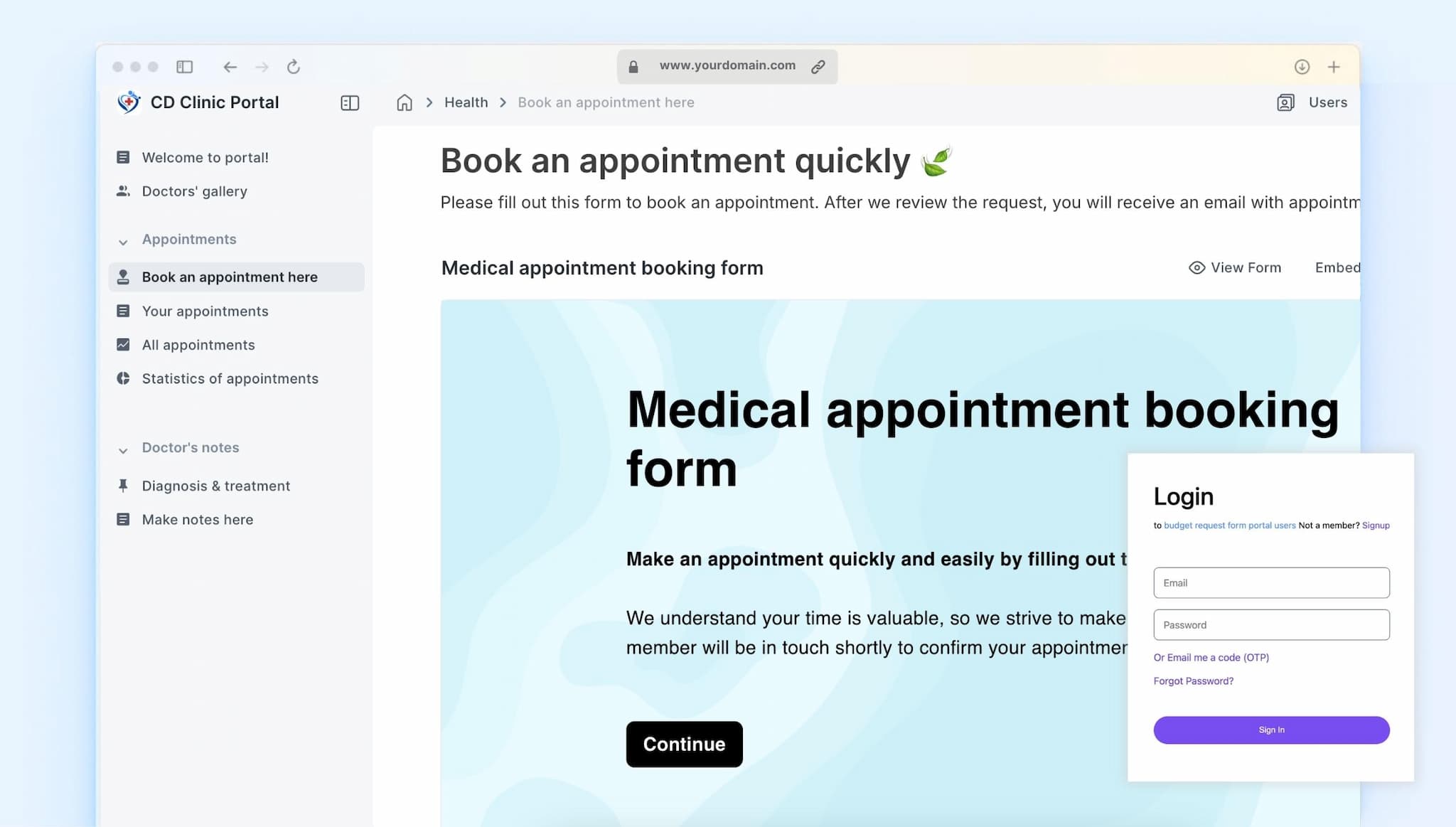
So here's how you build this workflow:
Step 1: Build an appointment booking form
Start by creating a “Medical Appointment Booking” form. Add fields like:
- Reason for visit (Annual Checkup, Urgent Care, etc.)
- Insurance provider and policy number
- File upload for insurance card
- Emergency contact info
- Digital signature to verify consent
Remove the “Name” field from the form entirely. Why? Because the patient’s name and email are automatically captured from the portal’s user profile -helping ensure cleaner, validated records.
Use conditional logic to dynamically show follow-up questions based on visit type (e.g. show “symptoms” if they select “Urgent Care”).
.jpg)
🙌 Need help customizing it? We have a database of certified partners who can build it for you. Just fill out the request form, and we'll be in touch with you.
Step 2: Automate staff and patient notifications
Set up logic rules to:
- Notify your team when a new appointment request comes in
- Send a confirmation email to the patient
- Attach a PDF summary of the submission to internal emails
- Alert doctors once insurance is verified
You can even customize email templates using the fields and answer pipe their values in the email like @name.
Pro Tip: Always use "admin-only" fields for internal statuses and notes. These won’t appear on the public form but are essential for tracking workflows behind the scenes.
.jpg)
Learn how to build an approval form or send logic-based email notifications.
Step 3: Use a Kanban board to track status
Formaloo’s kanban view lets you manage each appointment request visually with drag-and-drop ease.
Typical statuses:
- Submitted
- Insurance Approved
- Insurance Denied
- Scheduled
- No Show
Each “card” includes appointment info, doctor assignments, dates, and time—all editable inline.
You can add logic to automatically assign a doctor or trigger an email to the patient when the status changes (e.g., “Scheduled”).
.jpg)
Step 4: Build a secure patient portal
Once your form is live, transform your dashboard into a portal in just a few clicks.
In the portal:
- Each patient sees only their own data
- Profiles are auto-created upon form submission
- Insurance files, treatment records, and past visits are organized by patient
- You can manage access per page (e.g., allow only logged-in users to view diagnoses)
When a patient logs in, their full profile is displayed with emergency contact info, insurance details, and even an uploaded insurance card—streamlined into one view.
.jpg)
Learn how to create a portal and manage access in minutes.
Step 5: Capture and deliver doctor notes
Add a separate Doctor Encounter Form to log:
- Date de la visite
- Symptômes et diagnostic
- Traitement ou ordonnance
- Signature
- Statut (par exemple, « Ordonnance prête »)
Ensuite, créez une page destinée aux patients où les patients peuvent consulter uniquement leurs propres dossiers de traitement.
Les médecins peuvent signer leurs notes numériquement et sélectionner le patient assigné dans une liste déroulante. Cela permet au formulaire de rester clair, tout en automatisant la liaison des dossiers et en assurant la sécurité de l'ensemble.
.jpg)
Étape 6 : Rendez-le plus intelligent avec des blocs avancés
Pour améliorer davantage le système, vous pouvez :
- Ajouter des graphiques basés sur l'IA (par exemple, « Types de visites les plus courants »)
- Créer une galerie de ressources téléchargeables (par exemple, formulaires de consentement)
- Utiliser des webhooks ou Zapier pour s'intégrer à vos outils internes (facultatif)
- Permettre aux patients de modifier les rendez-vous avec des journaux d'audit
Formaloo développe des « profils au niveau du formulaire » afin que chaque formulaire autonome puisse suivre automatiquement les données utilisateur – rendant les portails facultatifs pour les cas d'utilisation plus légers.
Personnalisez votre tableau de bord d'admission des patients
Que vous soyez un praticien indépendant, une clinique de groupe ou un réseau hospitalier, ce tableau de bord devient votre plateforme sécurisée pour gérer les rendez-vous des patients, la vérification des assurances et les dossiers de traitement – entièrement personnalisé à votre image, entièrement automatisé et entièrement le vôtre.
Configurez facilement vos couleurs de marque, votre logo et votre nom pour personnaliser vos formulaires et votre tableau de bord d'admission des patients. Assurez-vous de lire notre guide de personnalisation du portail. Vous pouvez même personnaliser vos graphiques et leurs couleurs.
Comment intégrer l'IA dans votre processus d'admission des patients
Formaloo AI vous aide à optimiser la prise en charge des patients et à identifier les améliorations opérationnelles sans lever le petit doigt.
Avec Formaloo AI, vous pouvez :
- Instantanément analyser les motifs les plus courants de consultation.
- Identifier les goulots d'étranglement dans votre processus d'admission ou d'approbation.
- Résumer automatiquement les préoccupations des patients et suggérer les prochaines étapes.
Vous voulez aller plus loin ? Vous pouvez créer des formulaires d'admission dynamiques avec des questions de suivi conditionnelles, utilisez des alertes basées sur la logique pour les cas de haute priorité, ou intégrez des enquêtes de satisfaction des patients avec des résumés automatisés
Astuces de pro et erreurs fréquentes
✅ Astuces de pro :
- Utilisez la vérification d'e-mail pour rendre les signatures électroniques légalement conformes.
- Appliquez toujours un « filtrage utilisateur » aux tableaux et pages destinés aux patients.
- Définissez des valeurs par défaut pour les champs d'état afin d'éviter les erreurs de logique.
- Organisez les pages réservées aux médecins et les pages des patients en groupes distincts dans le portail.
❌ Évitez ces erreurs :
- N'oubliez pas de marquer les champs internes comme « réservés aux administrateurs ».
- N'envoyez jamais de données sensibles dans les e-mails de notification, limitez-vous aux alertes.
- Ne permettez pas aux patients de consulter des tableaux non filtrés, filtrez toutes les données par identifiant utilisateur.
- Évitez de lancer le portail sans le tester du point de vue d'un utilisateur réel.
Prêt à démarrer ?
Voici ce que vous pouvez faire ensuite :
- 🧩 Utilisez le modèle de système d'admission HIPAA préconfiguré
- 🎥 Regardez le webinaire de présentation complet ici
- 🤝 Réservez une démo en direct avec notre équipe
- 🏥 Découvrez les plans Entreprise de Formaloo conformes à la norme HIPAA
Pourquoi Formaloo ?
Formaloo n'est pas qu'un simple créateur de formulaires, c'est votre système d'exploitation sans code pour le secteur de la santé. Que vous gériez cinq patients ou cinq cents, vous pouvez gérer l'admission, l'assurance, la planification, le traitement et les suivis dans un portail sécurisé unique.
Conforme à la norme HIPAA. Entièrement personnalisable. Zéro code.
👉 Commencez gratuitement sur Formaloo.com — et comme nous le disons toujours dans notre communauté :
Bon Formaloo ! 🎉